
Giao diện
HƯỚNG DẪN SỬ DỤNG HỆ THỐNG
1. Đăng Nhập Hệ Thống
1.1 Truy Cập Hệ Thống
- Mở trình duyệt web (Chrome, Firefox, Edge)
- Nhập địa chỉ:
https://quanly.nhamay.com - Màn hình đăng nhập xuất hiện
1.2 Đăng Nhập
- Nhập Tên đăng nhập (do quản trị viên cấp)
- Nhập Mật khẩu
- Nhấn nút Đăng Nhập
Lưu ý: Nếu quên mật khẩu, liên hệ quản trị viên để đặt lại.
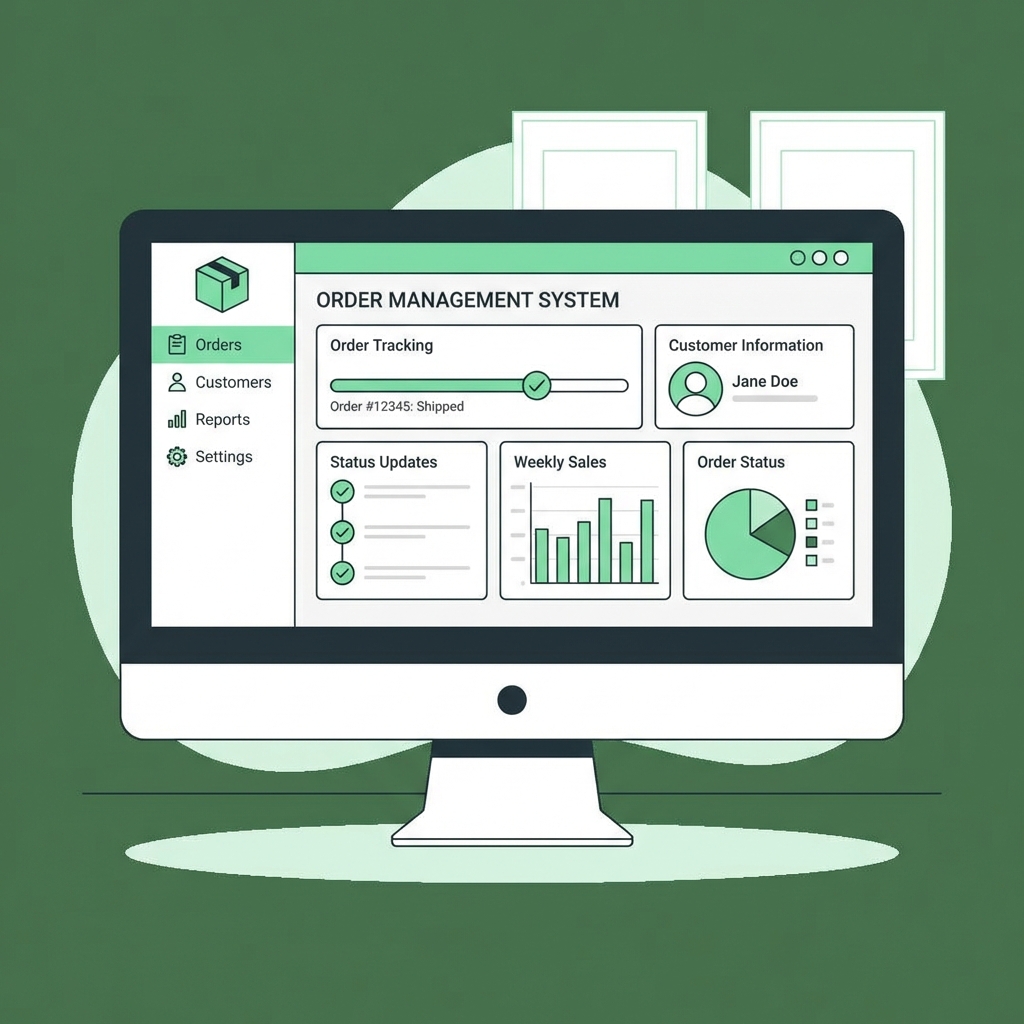
1.3 Giao Diện Chính
Sau khi đăng nhập thành công, bạn sẽ thấy:
- Sidebar bên trái: Menu các chức năng
- Header trên đầu: Thông tin user, thông báo
- Dashboard: Tổng quan hệ thống
2. Module Quản Lý Đơn Hàng
2.1 Tạo Đơn Hàng Mới
Bước 1: Vào menu Đơn Hàng
Sidebar > Đơn Hàng > Tạo Đơn Hàng MớiBước 2: Chọn/Tạo Khách Hàng
- Nếu khách cũ: Tìm kiếm theo tên/SĐT và chọn
- Nếu khách mới: Nhấn "Thêm Khách Hàng Mới"
- Điền tên, SĐT, địa chỉ
- Phân loại: Mới/Thường/VIP
- Lưu thông tin
Bước 3: Thêm Sản Phẩm
- Nhấn nút "+ Thêm Sản Phẩm"
- Chọn loại: In Ấn hoặc Biển Quảng Cáo
- Điền thông tin:
- Tên sản phẩm: Catalogue 20 trang
- Số lượng: 500
- Đơn vị: Cuốn
- Kích thước: A4
- Giấy bìa: C250 cán màng
- Giấy ruột: C150
- Màu: 4/4 (4 màu 2 mặt)
- Gia công: ☑ Cán màng, ☑ Đóng gáy keo
- Upload file thiết kế (nếu có)
Bước 4: Tính Giá
- Hệ thống tự động tính giá dựa trên cấu hình
- Hoặc nhập giá thủ công
- Kiểm tra tổng tiền
Bước 5: Thông Tin Giao Hàng
- Ngày cần nhận: Chọn từ lịch
- Địa chỉ giao hàng: (Tự động lấy từ thông tin KH hoặc nhập mới)
- Ghi chú đặc biệt
Bước 6: Lưu Đơn
- Nhấn "Lưu Nháp": Lưu để làm tiếp sau
- Nhấn "Tạo Báo Giá": Gửi báo giá cho khách
- Nhấn "Xác Nhận Đơn": Nếu khách đã đồng ý
2.2 Gửi Báo Giá
Sau khi tạo báo giá:
- Hệ thống tạo file PDF báo giá tự động
- Chọn cách gửi:
- Email: Nhập email khách, nhấn "Gửi"
- In ra: Nhấn "In Báo Giá" để in giấy
- Tải về: "Tải PDF" để gửi qua Zalo/Telegram
2.3 Xác Nhận Đơn Hàng
Khi khách đồng ý báo giá:
- Vào Đơn Hàng > Danh Sách
- Tìm đơn hàng (trạng thái: Đã Báo Giá)
- Nhấn nút "Xác Nhận"
- Nhập thông tin thanh toán:
- Đặt cọc bao nhiêu %
- Phương thức: Tiền mặt/Chuyển khoản
- Lưu → Đơn chuyển sang trạng thái "Đã Xác Nhận"
2.4 Theo Dõi Đơn Hàng
Xem tiến độ đơn hàng:
- Vào Đơn Hàng > Danh Sách
- Tìm đơn cần xem
- Nhấn vào mã đơn hàng để xem chi tiết
- Tab "Timeline" hiển thị lịch sử:
✅ 29/01/2026 10:00 - Tạo đơn hàng
✅ 29/01/2026 11:30 - Gửi báo giá
✅ 30/01/2026 09:00 - Khách xác nhận
✅ 30/01/2026 14:00 - Bắt đầu sản xuất
🔄 31/01/2026 - Đang in ấn (70%)
⏳ Dự kiến hoàn thành: 05/02/2026
3. Module Quản Lý Sản Xuất
3.1 Tạo Lệnh Sản Xuất
Tự động:
- Khi đơn hàng được xác nhận
- Hệ thống tự động tạo Lệnh Sản Xuất (LSX)
Thủ công:
- Vào Sản Xuất > Tạo Lệnh Mới
- Chọn đơn hàng
- Chọn sản phẩm cần sản xuất
- Phân công:
- Thợ chính
- Máy in sử dụng
- Thời gian bắt đầu dự kiến
- Lưu lệnh sản xuất
3.2 Cập Nhật Tiến Độ Sản Xuất
Cho Nhân Viên Sản Xuất:
Bắt đầu công đoạn:
- Vào Sản Xuất > Công Việc Của Tôi
- Chọn lệnh được giao
- Chọn công đoạn (VD: In Ấn)
- Nhấn "Bắt Đầu"
- Hệ thống ghi nhận thời gian bắt đầu
- Trạng thái chuyển sang "Đang Thực Hiện"
Cập nhật trong quá trình:
- Nhập số lượng đã làm được
- Nhập số lượng lỗi (nếu có)
- Ghi chú vấn đề (nếu có)
- Nhấn "Cập Nhật"
Hoàn thành công đoạn:
- Nhập số lượng thực tế đầu ra
- Nhập số lượng phế phẩm
- Chụp ảnh sản phẩm (tùy chọn)
- Nhấn "Hoàn Thành"
- Hệ thống tự động chuyển sang công đoạn tiếp theo
- Thông báo cho người phụ trách công đoạn sau
3.3 Kiểm Tra Chất Lượng (QC)
Cho Nhân Viên QC:
- Vào Sản Xuất > Chờ Kiểm Tra
- Chọn lệnh cần kiểm tra
- Checklist kiểm tra:
- ☑ Màu sắc chuẩn
- ☑ Kích thước chính xác
- ☑ Không vệt mực
- ☑ Gia công hoàn thiện tốt
- Kết luận:
- Đạt: Chuyển vào kho thành phẩm
- Không đạt: Ghi rõ lỗi, trả lại sản xuất
4. Module Quản Lý Kho
4.1 Nhập Kho Nguyên Vật Liệu
Khi mua NVL từ nhà cung cấp:
- Vào Kho > Nhập Kho NVL
- Nhấn "+ Phiếu Nhập Mới"
- Chọn kho nhập: Kho NVL
- Thêm nguyên vật liệu:
- Tìm hoặc tạo mới NVL
- Nhập số lượng
- Nhập đơn giá
- Tổng tiền tự động tính
- Thông tin phiếu:
- Nhà cung cấp
- Số hóa đơn
- Ngày nhập
- Lưu phiếu
- Tồn kho NVL tự động tăng
4.2 Xuất Kho Sản Xuất
Khi bắt đầu sản xuất:
- Vào Kho > Xuất Kho SX
- Chọn lệnh sản xuất
- Hệ thống tự động đề xuất NVL cần xuất
- Kiểm tra và điều chỉnh số lượng (nếu cần)
- Xác nhận xuất kho
- Tồn kho NVL tự động giảm
4.3 Nhập Kho Thành Phẩm
Sau khi QC đạt:
- Hệ thống tự động tạo phiếu nhập kho TP
- Hoặc vào Kho > Nhập Kho TP
- Chọn lệnh sản xuất
- Nhập vị trí kho: K2-A3
- Lưu phiếu
4.4 Xuất Kho Giao Hàng
Khi giao hàng cho khách:
- Vào Kho > Xuất Kho Giao Hàng
- Chọn đơn hàng
- Kiểm tra số lượng
- Chọn vị trí lấy hàng
- Xác nhận xuất kho
- In phiếu giao hàng
4.5 Kiểm Kê Tồn Kho
Kiểm kê định kỳ:
- Vào Kho > Kiểm Kê
- Chọn kho cần kiểm kê
- Hệ thống hiển thị danh sách NVL
- Nhập số lượng thực tế đếm được
- Hệ thống tự động tính chênh lệch
- Ghi chú lý do chênh lệch
- Xác nhận kiểm kê
- Cập nhật tồn kho theo thực tế
5. Module Quản Lý Khách Hàng
5.1 Thêm Khách Hàng Mới
- Vào Khách Hàng > Danh Sách
- Nhấn "+ Thêm Khách Hàng"
- Điền thông tin:
- Tên công ty/cá nhân
- Mã số thuế (nếu có)
- Số điện thoại
- Địa chỉ
- Người liên hệ
- Phân loại: Mới/Thường/VIP
- Hạn mức công nợ
- Lưu thông tin
5.2 Xem Lịch Sử Giao Dịch
- Vào Khách Hàng > Danh Sách
- Nhấn vào tên khách hàng
- Tab "Lịch Sử Đơn Hàng":
- Tất cả đơn hàng đã đặt
- Tổng giá trị
- Trạng thái
- Tab "Công Nợ":
- Đã mua: 100.000.000đ
- Đã trả: 85.000.000đ
- Còn nợ: 15.000.000đ
6. Module Tài Chính
6.1 Thu Tiền Khách Hàng
Khi khách thanh toán:
- Vào Tài Chính > Thu Chi
- Nhấn "+ Phiếu Thu"
- Chọn khách hàng
- Chọn đơn hàng thanh toán
- Nhập số tiền thu
- Phương thức:
- Tiền mặt
- Chuyển khoản (nhập mã GD)
- Quẹt thẻ
- Lưu phiếu
- Công nợ tự động giảm
6.2 Xuất Hóa Đơn VAT
- Vào Tài Chính > Hóa Đơn
- Chọn đơn hàng cần xuất HĐ
- Kiểm tra thông tin:
- Tên công ty
- Mã số thuế
- Địa chỉ
- Mặt hàng
- Nhấn "Xuất Hóa Đơn"
- In hoặc gửi email cho khách
6.3 Theo Dõi Công Nợ
- Vào Tài Chính > Công Nợ
- Bảng hiển thị:
- Khách hàng
- Tổng nợ
- Hạn thanh toán
- Số ngày quá hạn
- Lọc:
- Đúng hạn
- Sắp đến hạn (7 ngày)
- Quá hạn
- Nhắc nhở:
- Gửi email tự động
- Hoặc gọi điện nhắc nhở
7. Module Báo Cáo
7.1 Dashboard Tổng Quan
Khi đăng nhập, màn hình đầu tiên:
- Doanh thu tháng này
- Số đơn hàng đang xử lý
- Số đơn cần giao trong tuần
- Công nợ cần thu
- Cảnh báo hết NVL
7.2 Báo Cáo Doanh Thu
- Vào Báo Cáo > Doanh Thu
- Chọn khoảng thời gian:
- Hôm nay
- Tuần này
- Tháng này
- Tùy chọn (từ ngày - đến ngày)
- Xem biểu đồ và bảng số liệu
- Export Excel hoặc PDF
7.3 Báo Cáo Sản Lượng
- Vào Báo Cáo > Sản Lượng
- Chọn thời gian
- Xem:
- Số đơn hoàn thành
- Sản lượng theo loại sản phẩm
- Hiệu suất từng nhân viên
- Export báo cáo
8. Quản Trị Hệ Thống (Dành Cho Admin)
8.1 Quản Lý Người Dùng
- Vào Hệ Thống > Người Dùng
- Thêm user mới:
- Tên đăng nhập
- Mật khẩu
- Họ tên
- Email/SĐT
- Phân quyền: Admin/Manager/Sales/Production/Warehouse
- Khóa/Mở khóa tài khoản
- Đặt lại mật khẩu
8.2 Cấu Hình Hệ Thống
Cài đặt chung:
- Tên công ty, logo
- Thông tin liên hệ
- Mẫu báo giá, hóa đơn
- Công thức tính giá tự động
- Thuế VAT mặc định
9. Tips & Tricks
9.1 Tìm Kiếm Nhanh
- Ở mọi danh sách, dùng ô Tìm kiếm ở góc phải
- Có thể tìm theo: Mã, Tên, SĐT, Ngày
9.2 Lọc Dữ Liệu
- Dùng bộ lọc để thu hẹp kết quả
- Ví dụ: Lọc đơn hàng theo trạng thái, theo khách hàng
9.3 Shortcuts Hữu Ích
Ctrl + S: Lưu nhanhCtrl + P: InESC: Đóng popup
9.4 Thông Báo
- Icon chuông ở góc phải Header
- Nhận thông báo khi:
- Có đơn hàng mới
- Đơn sắp đến hạn giao
- NVL sắp hết
- Công nợ quá hạn
10. Câu Hỏi Thường Gặp (FAQ)
Q: Làm sao để sửa đơn hàng đã xác nhận?
A: Chỉ Admin hoặc Manager mới có quyền sửa đơn đã xác nhận. Liên hệ cấp trên.
Q: Tại sao không xuất được kho?
A: Kiểm tra xem có đủ tồn kho không. Nếu không đủ, cần nhập kho trước.
Q: Làm sao để xem báo cáo của tháng trước?
A: Vào module Báo Cáo, chọn "Tùy chọn" rồi chọn khoảng thời gian cần xem.
Q: Quên mật khẩu thì làm sao?
A: Liên hệ quản trị viên để đặt lại mật khẩu.
Q: Hệ thống có app mobile không?
A: Hiện tại chưa có app, nhưng giao diện web responsive, có thể dùng trên điện thoại.
11. Liên Hệ Hỗ Trợ
Khi gặp vấn đề kỹ thuật:
- Hotline: 1900 xxxx
- Email: support@nhamaygiay.com
- Thời gian hỗ trợ: 8:00 - 17:00 (T2-T6)
Góp ý cải tiến:
- Email: feedback@nhamaygiay.com